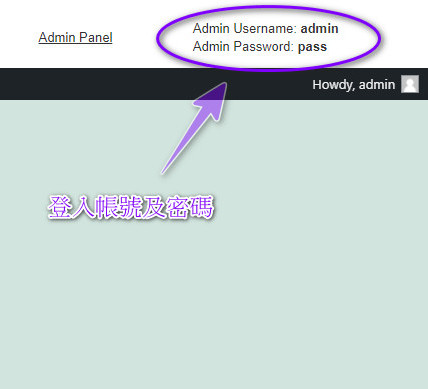
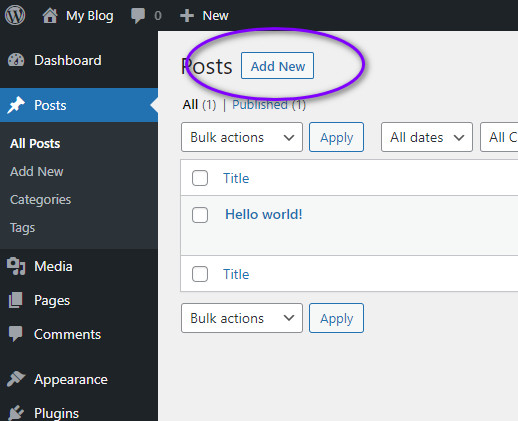
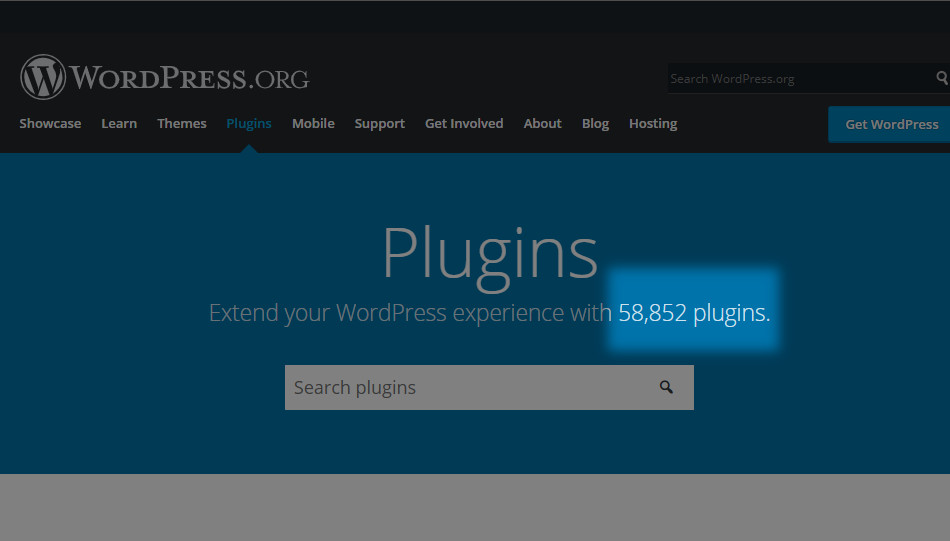
新手網站業主體驗 WordPress 後台 Post author:KC Post published:July 3, 2021 Post category:網站管理員入門 Post comments:0 Comments 新手網站業主體驗 WordPress 後台,直接進入 WordPress 後台參觀並且操作它的使用者界面。 如果你是剛剛開始接觸 WordPress 網站的新手業主,並且你對於 WordPress 的後台管理員使用者界面並不熟悉,本文將為你作一個後台的簡單介紹並且提供一個 WordPress 後台的實例讓你可以直接進入自己體驗一下。如果你不想先閱讀一堆文字,你可以直接點擊下方的「前往 WordPress 後台」按鈕之後直接造訪 Demo 的頁面,其中你會看到右上角的管理員帳號及密碼,之後只要按一下 Demo 頁面中的「 Admin Panel」字樣處就可以使用帳號和密碼登入後台!這個後台是英文版的,一般而言你的網頁設計師會為你安裝中文版,不過沒有關係,你可以暫時利用網頁翻譯,一樣可以看到中文的後台。要注意的事,如果看到一半,網頁的顯示突然有問題,可能是該 Demo 網站進行了自動的重設以迎接下一個訪客,你就需要再重新登入一次。 想要直接進入後台嗎?請按以下按鈕連結至 Softaculous 所提供的 WordPress 後台實例體驗。前往 WordPress 後台 點擊後會看到右上角有帳號和密碼 WordPress 作為一個佔有全世界所有網站 40% 市場的內容管理系統,其後台設計可以想見是相當親民的,應該對於一般人而言是相當簡潔易懂的,一般而言,可以從 Dashbaord(儀表板)這個選項開始,儀表板會提供一些後台的快速連結、寫文章草稿的小工具、網站的健康狀況等資訊,隨著你未來的網站外掛地增加,儀表板的內容也會更豐富,你也可以試著移動儀表板的區塊,按照你自己喜好的方式呈現儀表板。 接著你可以按一下 Posts(文章、帖子)的選項,在此,就是你或是貴司的編輯人員可以寫文章的地方,貴單位未來所有的網路內容行銷都會在此處進行。你也可以按一下右側圖示中的 Add New 直接新增一篇文章並且開始進行測試寫作,體驗一下如何打入文字、插入圖片、YouTube影片 …等等操作。 後續,你可能會有興趣看一下 Media(媒體)選項,那是你為你的網站上傳圖片、影片等檔案的地方;然後你可能會有興趣看一下 Plugin(外掛、插件),那也是 WordPress 盛名的原因之一,截直今天為止,總數量達到 58852 個的 WordPress 外掛寶庫,不僅是免費,並且各種你想地到或想不到的功能都有,你可以試著在 Demo 後台體驗一下安裝外掛的操作過程。 希望這一篇文章可以讓你對於 WordPress 後台管理的使用者界面從此不再陌生。(完) Tags: 網站管理, 網站管理員入門 Read more articles Previous Post新增網頁時的優化注意事項 You Might Also Like 新增網頁時的優化注意事項 December 10, 2019 如何變更 WordPress 後台預設 Email February 22, 2019 Leave a Reply Cancel replyCommentEnter your name or username to comment Enter your email address to comment Enter your website URL (optional)